
実際のデモ画面
画面内の店舗名・スタッフ名・数値は架空のサンプルです。画像をクリックすると原寸で確認できます。
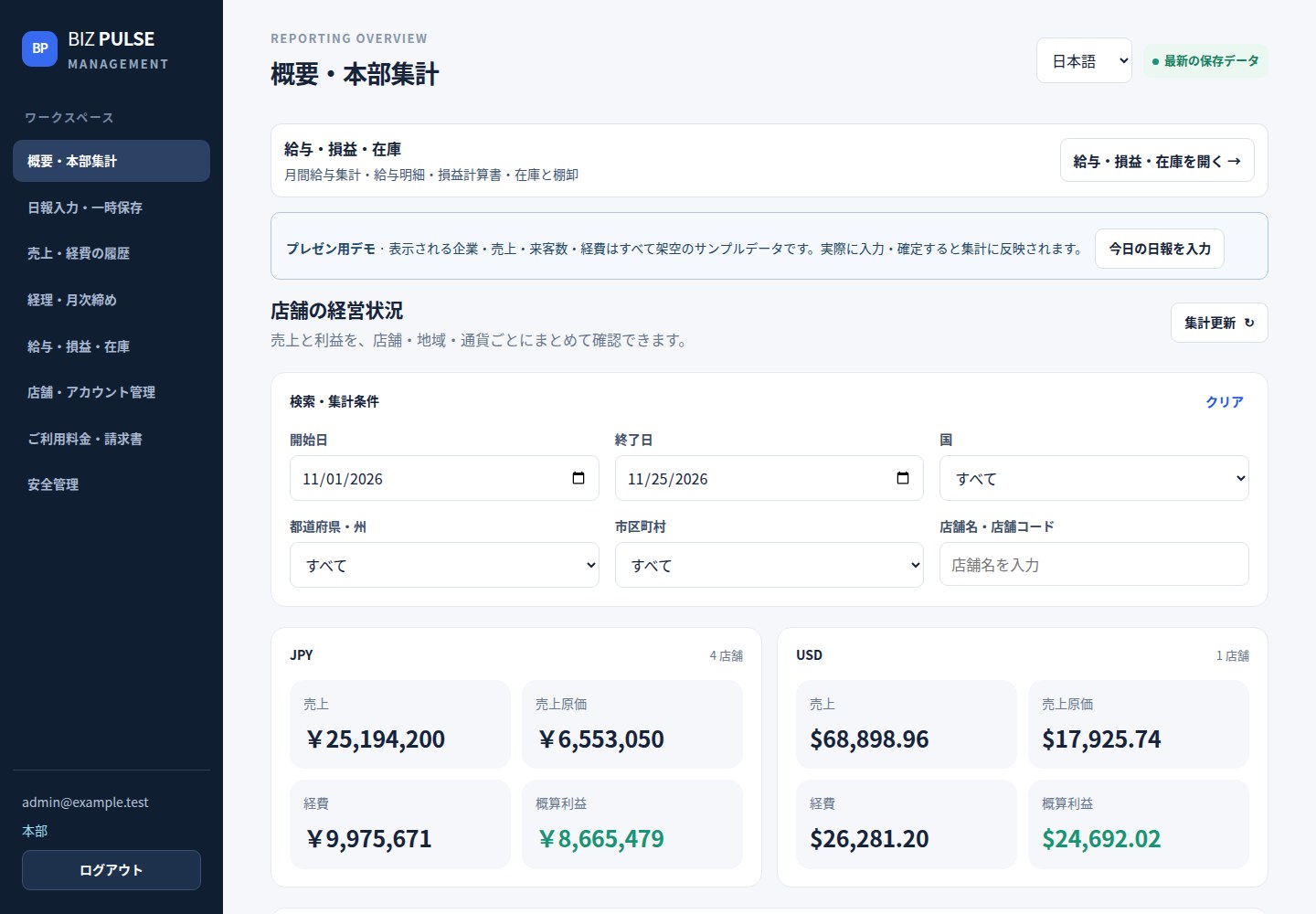
概要・本部集計
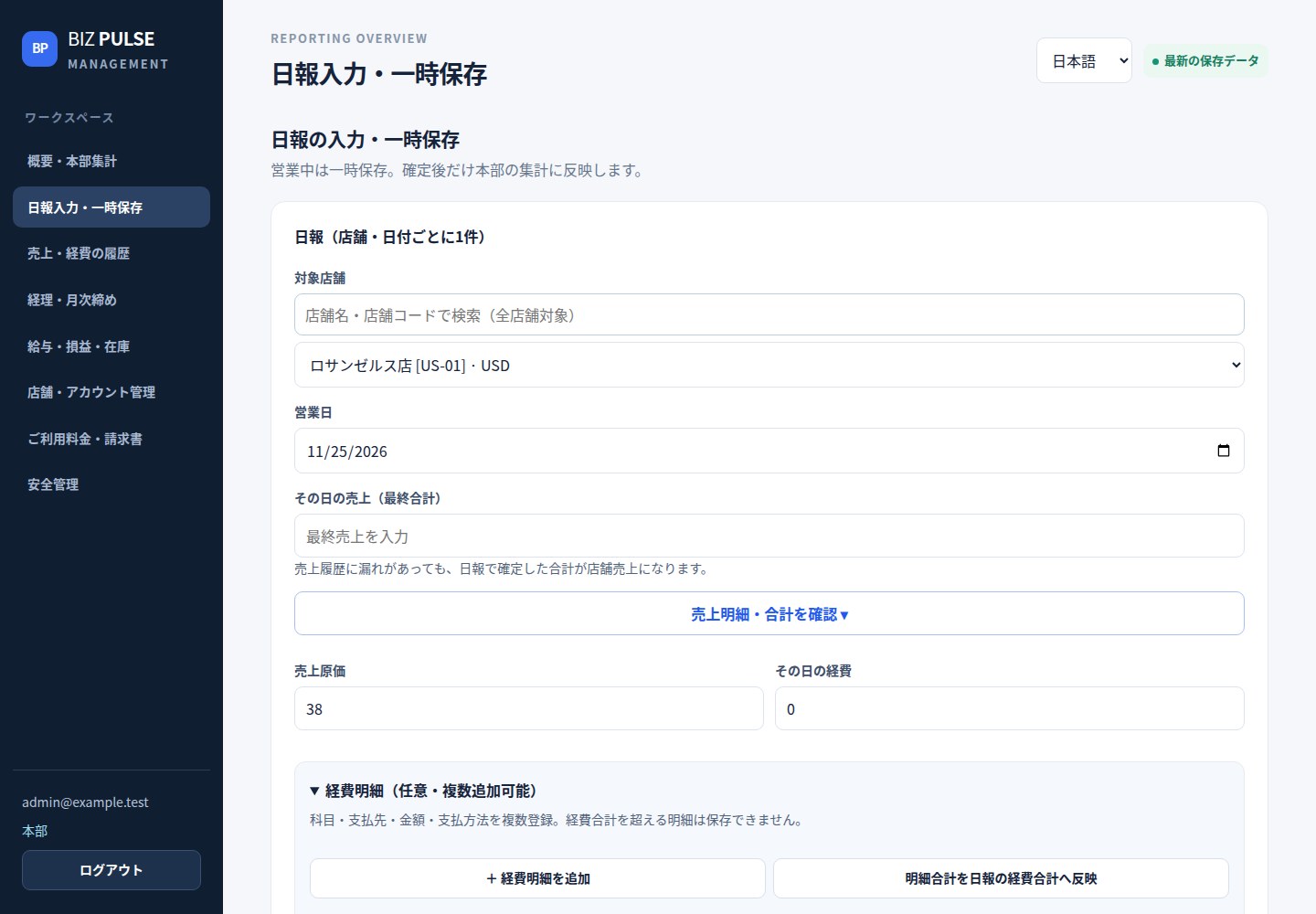
日報入力・一時保存
1. ログイン・初回パスワード変更
利用開始の案内に記載されたログイン先を開き、発行されたアカウントでログインします。初回は新しいパスワードを設定してください。本部担当者は必要に応じて担当者アカウントと権限を設定します。
2. 店舗・管理項目を確認する
登録されている店舗名、対象店舗、月間売上目標を確認します。営業日の基準、売上・原価・経費の記録方法、日報の確定担当を社内で決めます。店舗追加はBIZ PULSE運営者への申し込みが必要です。
3. 日報を入力する
「日報入力・一時保存」で対象店舗と営業日を選択します。売上合計・原価・経費などを入力し、必要に応じて明細を追加します。途中で保存し、営業終了後に内容を確認して確定します。確定した日報が本部の集計に反映されます。
4. 本部で数字を確認する
「概要・本部集計」で対象期間や店舗を絞り込み、売上・原価・経費・概算利益を確認します。店舗別ランキングや前月比較、目標なども経営判断の材料にします。
5. 月末の経理・給与・在庫を確認する
「経理・月次締め」で対象月と店舗を選択し、未確定日報や確認項目を確認します。締め申請後は別の本部担当者が承認する運用です。「給与・損益・在庫」では月間給与集計・明細、管理用損益、棚卸を確認できます。法定割増・税・保険料は自動計算されません。
6. 操作や契約について不明な点がある場合
HPの機能紹介、画面画像、FAQをご覧ください。解決しない場合はお問い合わせ窓口をご利用ください。申し込み前の商談は不要です。